

概述
Next AI Draw.io 是一款 AI 图表工具。你可以通过自然语言生成和修改 draw.io 图表。 接入 AllTokens 后,你可以在同一个入口下调用已开通模型,完成流程图、架构图、UML 图、思维导图和云架构图等任务。使用方式
方式一:在线使用(推荐)
打开在线版本即可开始使用,无需安装:方式二:下载桌面应用
你也可以安装桌面客户端离线使用。- 打开 Releases 页面
- 下载对应平台安装包
- 完成安装并启动 Next AI Draw.io
| 平台 | 安装包 |
|---|---|
| macOS | .dmg |
| Windows | .exe |
| Linux | .AppImage 或 .deb |
配置 AI
打开应用并进入设置
打开 Next AI Draw.io 后,点击右下角的模型设置入口,进入模型配置页面。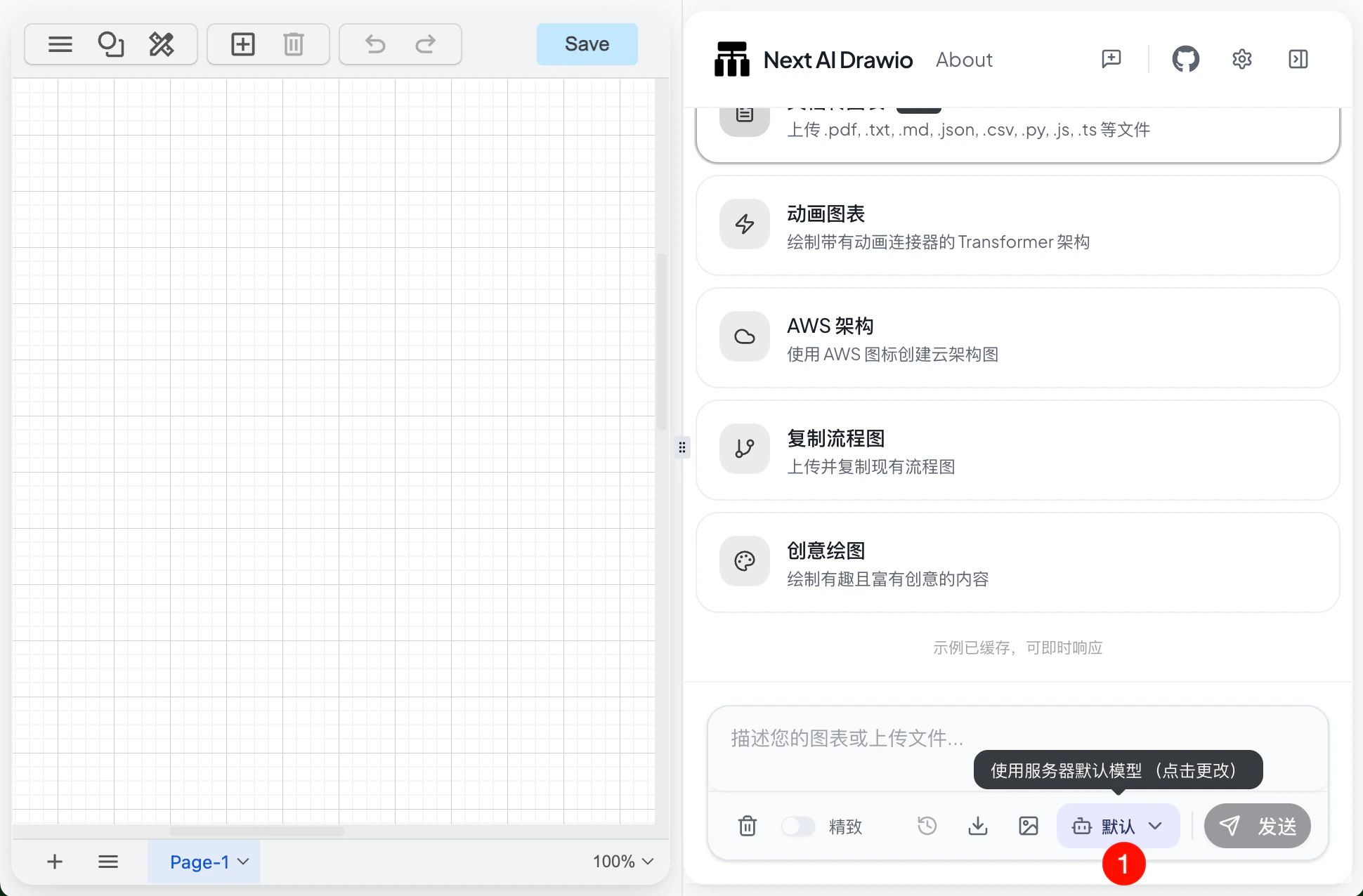
选择供应商并填写 API 信息
在 AI 模型配置 中新增一个模型,然后填写以下信息:- 供应商:选择
OpenAI或兼容 OpenAI 协议的自定义入口 - API Key:
YOUR_API_KEY - Base URL:
https://alltoken.co/v1 - 模型名:填写你已开通的模型,例如
zai-org/GLM-4.5或deepseek-ai/DeepSeek-V3
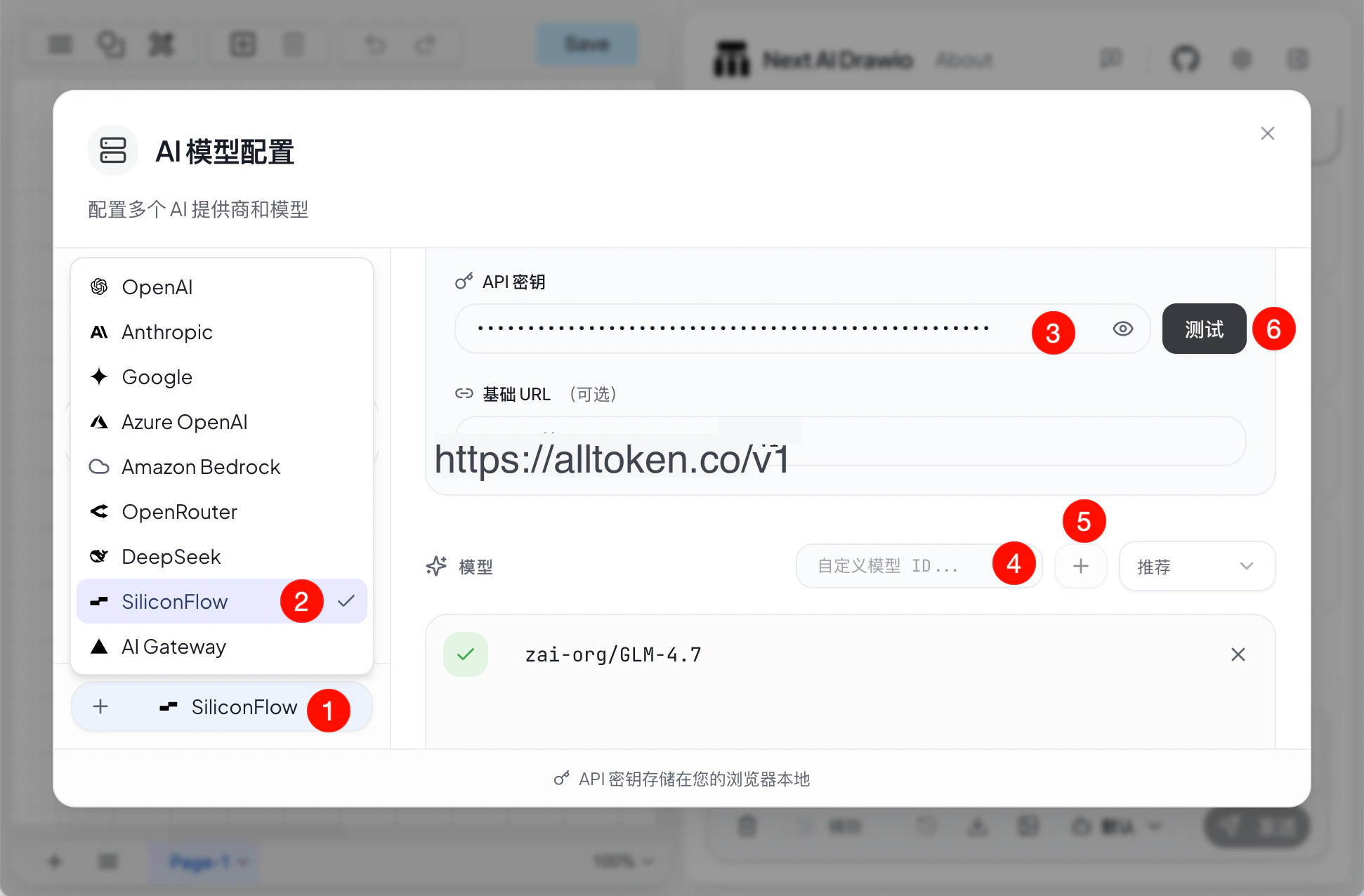
- 点击添加模型
- 选择兼容 OpenAI 的供应商
- 输入 API Key
- 输入模型名称
- 点击保存
- 点击测试
使用建议
- 优先使用推理和代码能力更强的模型提升图表质量
- 先用简短提示词验证链路,再输入完整图表需求
- 给图表工具单独创建 API Key,便于统计和权限隔离
常见问题
为什么生成的图表质量一般?
图表质量与模型能力和提示词清晰度直接相关。建议优先使用更强模型,并在提示词中写明图表类型、节点关系和层级结构。支持生成哪些图表类型?
支持 draw.io 支持的主流图表类型,包括流程图、架构图、UML 图、思维导图和云架构图(AWS/GCP/Azure)等。测试失败或请求报错怎么办?
请依次检查:- Base URL 是否为
https://alltoken.co/v1 - API Key 是否有效且无多余空格
- 模型名是否拼写正确且已开通权限